ပထမနည္း (က): +1 button (gadget)
ဒီေဆာင္းပါးမွာ သင့္ရဲ့ ဘေတာ့အတြက္ +1 Button ကိုညႊန္ျပေပးမွာျဖစ္ပါတယ္၊ အကယ္လို႔သင္ဟာ သင့္ရဲ့ Post အတြက္ +1 Button ကိုရွာေနတာဆိုရင္ Share buttons and use the +1 counter. ဒီေနရမွာ သြားပါ။ မည္သူတစ္ဦးတစ္ေယာက္မဆို သင့္ရဲ့ Blog ကို +
လုပ္မယ္ဆိုရင္ သူတို႔ဟာ သူတို႔ရဲ့ သတင္းေတြကို မွ်ေဝရန္
သူတို႔အသိုင္းဝုိင္းကို အသိေပး မွ်ေဝရင္းသင္လဲလက္ခံရရွိမွာျဖစ္ပါတယ္။
ဒီေရးသြင္းခ်က္ေတြဟာ သင့္ရဲ့စာဖတ္ပရိတ္သတ္ကို လြယ္ကူေခ်ာေမာစြာ
အသံုးျပဳတာလဲျဖစ္သလို သင္ကလဲ အသံုးျပဳနိုင္ပါတယ္။ သင့္ရဲ့ Blog မွာလဲ +1 Button gadget ေပါင္းယူထားရန္ ေအာက္ပါနည္းေလးကို ၾကည့္ပါ။
1. Layout မွာ Click ႏွိပ္ပါ။2. သင္အသံုးျပဳလိုေသာ ေနရာ Add a gadget ကို ကလစ္ႏွိပ္ပါ၊ ေနာက္မွျပန္ျပီးေနရာေျပားေပးလို႔လဲ ရပါတယ္၊ သင္ေနရာေျပာင္းလိုပါက ေမာစ္က ပိြဳင့္ကို၍
လိုရာကိုဆြဲယူ၍ေရႊေသာနည္းျဖစ္ေျပာင္းေပးနိဳင္သည္။
3. သင္၏ Blog မွာ + ကိုေပါင္းထဲ့ရန္ေအာက္မွာျမင္ေနရတဲ့ပံုက +1 Button Available for Dynamic Views နားက + ကို Click ႏွိပ္ပါ။
4. ေအာက္မွျပထားေပးတဲ့ပံုေလးလိို ေပၚလာတဲ့ Box ေလးထဲမွာ အရြယ္စားကို သင့္သလိုေျပာင္းျပိး ရင္ေတာ့ Save မွာ ကလစ္ႏွိပ္ပါ
ပထမနည္း (ခ): Google+ Badge
Google+ Badge ကိုသင့္ရဲ့ Blog မွာေဖၚျပလိုပါက သင့္အတြက္လြယ္သြားပါျပီး အထက္ကနည္းအတိုင္း Layout မွာ Click ႏွိပ္ပါ။
အကယ္၍ သင့္ Blog မွာအေျပာင္းလဲ ျပဳလုပ္ပါက Google+ tab ဟာလဲ အလိုေလွ်ာက္ေျပာင္းလဲေပးပါလိပ္မယ္။
သင္ Google+ Badge ကို Add မလုပ္ခင္သင္ရဲ့ Blogger Profile ကိုေသခ်ာေအာင္ Upgrade အရင္လုပ္ပါ၊ သိလိိုတာမ်ားကို ဤေနရာမွာ upgraded your Blogger profile to a Google+ profile. ၾကည့္ပါ။ ဤအဆင့္မ်ားကိုလုပ္ေဆာင္ရာမွာလဲ အထက္ကနည္းမ်ားကဲသို႔ ျပဳလုပ္ပါ။
1. Layout မွာ Click ႏွိပ္ပါ။
2. သင္အသံုးျပဳလိုေသာ ေနရာ Add a gadget ကို ကလစ္ႏွိပ္ပါ၊
3. သင္၏ Blog မွာ Google+ Badge ကိုေပါင္းထဲ့ရန္ေအာက္မွာျမင္ေနရတဲ့ပံုက Google+ Badge Available for Dynamic Views နားက + ကို Click ႏွိပ္ပါ။
ထို႔ေနာက္ေအာက္ပါကဲ့သို႔ Box ေလးၾကလာျပီး Save မွာ ကလစ္ႏွိပ္ေပးပါ။


| Size: | |
|---|---|
| Color Theme: |
Save Cancel Back
ပထမနည္း (ဂ) : Google+ Followers
အထက္ပါနည္းႏွစ္ခုကိုထဲ့ျပိးတဲ့အျပင္ေနာက္ထပ္ Google+ Followers ကိုပါထဲ့နိဳင္ပါေသးတယ္။Blogger Profile ကို Google+ profile သို႔ Upgrade ျပဳလုပ္ျပီးပါက သင္ရဲ့စိတ္ဝင္စားရာ ဝင္စားရာ အဖြဲ႔ေတြကို သင္ေရြးခ်ယ္နိဳင္ပါတယ္။ upgrade your Blogger profile to a Google+ profile, သို႔ေသာ္လဲ သင္က Google+ မွာ Private ကိုေရြးထားမိခဲ့ပါကသင့္ရဲ့ Blog မွာသူတိုလာျပိး သတင္း မွ်ေဝတာမ်ိဳးလုပ္မွာမဟုတ္ပါဘူး ထိုေၾကာင့္သင့္ရဲ့ Blog ကိုသင္ လူသိရွင္ၾကားျဖစ္ေအာင္လုပ္ထားဘို႔လိုပါတယ္။ သင္က သင့္ရဲ့ Blogger မွာ Google+ Followers gadget ကိုထဲ့တဲ့အခါမွာ သင့္ Blog ကိုဝင္ဖတ္သူက သင့္ Blog ကိုသူတို႔ရဲ့ Profiles မ်ားမွာ Add လုပ္တာမ်ိဳးကို လုပ္ေဆာင္နိဳင္ပါတယ္ အကယ္၍သူတို႔ သေဘာက်မယ္ဆိုရင္ေပါ့။ ဒါေၾကာင့္မို႔ သင့္ Gadget ဟာ Blogger ႏွင့္ Google+ ၾကားမွာ အလုပ္လုပ္ေဆာင္မွာျဖစ္ပါတယ္။ ဒါေၾကာင့္မို႔လို႔လဲ ၾကိဳက္ႏွစ္သက္သူမိတ္ေတြမ်ားဟာ သင့္ Blog ကိုသူတို႔အခ်င္းခ်င္းလဲ တစ္ယာက္ကိုတစ္ေယာက္ေလ့လာနိဳင္ျပိး မိတ္ေဆြဖြဲ႔တာမ်ိဳး သတင္းမ်ား မွ်ေဝတာမ်ိဳးကိုလုပ္ေဆာင္ၾကမွာျဖစ္ပါတယ္။
သတိထားရန္မွာ Gadget ဟာသူမွာရွိေနတဲ့ Google ကမိတ္ေဆြအေပါင္းသင့္းအားလံုးကို တစ္ျပိဳင္နက္ထဲမွာ အသံုးျပဳနိဳင္ၾကမွာျဖစ္ပါတယ္။ ဒီအဆင့္ကိုျပဳလုပ္လိုပါက ထံုစံအတိုင္း Layout မွာ ကလစ္ႏွိပ္ျပီး ဝင္ပါ။
Google+ Followers ယူရန္အတြက္ Layout ကေနဝင္ျပီး သင္ႏွစ္သက္ရာေနရာက Add a gadget ကိုကလစ္ႏွိပ္ေပးပါ။
ေအာက္မွာေဖၚျပထားတဲ့ ပံုက Google+ Followers က + မွာ ကလစ္ႏွိပ္ေရြးေပးပါ။ က်န္တာေတြကေတာ့ အားလံုး အထက္မွာျပထားတဲ့နည္းေတြနဲ႔ အတူတူပါဘဲ။
အစမွာေတာ့ သင့္ရဲ့ Gadget ထဲမွာ ဘယ္သူမွရွိေနမွာ မဟုတ္ေသးပါဘူး သင့္ Blog အေပၚမွာ သင္ဘယ္ေလာက္ လူစိတ္ဝင္စားေအာင္ လုပ္နိဳင္ လဲ အေပၚမွာ မူတည္ပါတယ္။
ဒုတိယ နည္း Posts မ်ားကို Google+ သို႔မွ်ေဝနည္း
ဒီလို Post ေတြကို Google + မွာမွ်ေဝၾကဘို႔အတြက္ Blogger ရဲ့စည္းမ်ည္းမ်ားကို သင္အရင္ဖတ္ထားဘို႔လိုပါတယ္ သို႔မဟုတ္ပါက သင္ဒီလို Post မ်ားကိုမွ်ေဝခြင့္ ရမွာမဟုတ္ပါဘူး (စာအုပ္ၾကီးတိုင္းေရးသားျခင္းမွ်သာျဖစ္သည္) Google+ User Content and Conduct Policy.
မွာဝင္ေရာက္ေလ့လာၾကပါကုန္။ Blogger ရဲ့အၾကီးမားဆံုးအေျပာင္းလည္းကေတာ့ မိတ္ေဆြမ်ားရွာေဖြျခင္းႏွင့္ သူတို႔သတင္းမ်ားဖတ္သူမ်ားႏွင့္ ဆက္သြယ္ၾကျခင္းမ်ားျဖစ္ပါတယ္။ Post ေတြကို Google+ ကေနမွ်ေဝျခင္းျဖင့္ သင္ဟာလူေဘာင္အဖြဲစည္းသစ္ကို ရရွိနိဳင္ျပိး သူတို႔အားလံုးက သင္ကိုသိရွိလို ရွာေဖြလိုၾကမွာလဲ ျဖစ္ပါတယ္။ သင္အကယ္၍ သင့္ရဲ့ Blog ကို upgrade your blog to connect with Google+ လုပ္ျပီးသြားပါက သင့္ရဲ့ Google+ profile မွာရွိတဲ့သင့္ရဲ့ အမည္စရင္းေတြေရးသြင္းလာၾကမွာျဖစ္ျပီး သင္ရဲ့စာေပရဲ့ သတင္းေတြဟာလဲ အက်ိဳးျပန္လည္သက္ေရာက္လာမွာျဖစ္ပါတယ္။ အဲဒီအခါ သင့္ရဲ့ စာရြက္တစ္ရြက္နဲ႔ သင့္ရဲ့ ေသခ်ာတဲ့ Blogs ေတြကို ေပါင္းသင္းဆက္ႏြယ္ဖို႔ေရြးခ်ယ္လာၾကမွာျဖစ္ပါတယ္။ အဖြဲ႔စည္းမ်ားကလည္း ဘယ္လို သင့္ မွ်ေဝလိုေသာ Post ကိုေရြးျပီး Add Custom Message မွလဲ မွ်ေဝနိဳင္ပါတယ္။ အနာဂတ္မွာ Blogger ႏွင့္ Google+ ေပါင္းစပ္မွဳႏွင့္အတူ Google+ profile ႏွင့္ Google+ ေတြကို Blogs ေတြမွာခ်ိက္ဆက္နိုင္မွာျဖစ္ပါတယ္။ ဒါေၾကာင့္ common name ရဲ့ေအာက္မ်ာမိတ္ေဆီမ်ားအခ်င္းခ်င္း မွ်ေဝခံစားနိဳင္မွာျဖစ္ပါတယ္။ Google+ ကိုစတင္ရန္သူ႔ အေပၚမွာကလစ္ႏွိပ္ပါ။ ေနာက္တစ္ခုက သင္ရဲ့ ကိုပိုင္ Post ေလးေတြကို ဆက္တိုက္ေရးေပးေေနဖို႔လိုပါတယ္။ ျပီးေနာက္ ျပည္သူေတြဆီကုိ မွ်ေဝေပးပါ။
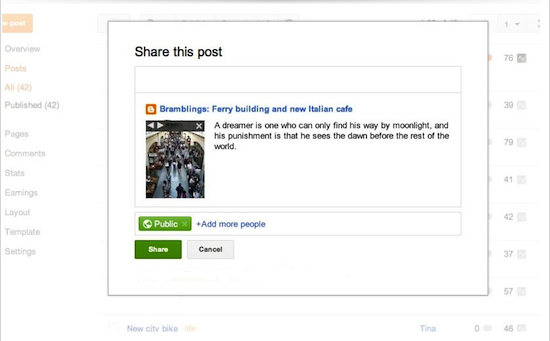
အကယ္၍ သင္ရဲ့ Post ကို Share လုပ္ျပီးသြားလို႔ ဒီ Share Box ကိုျပန္မေပၚေစလိုပါက Setting ကေနသင္ေျပာင္းယူနိဳင္ပါတယ္။ Blogger ထဲမွာရွိတဲ့ Google+ ကိုသြားျပီး Check ႏွင့္ Unchecking Bottom ကေနလုပ္လို႔ရပါတယ္။
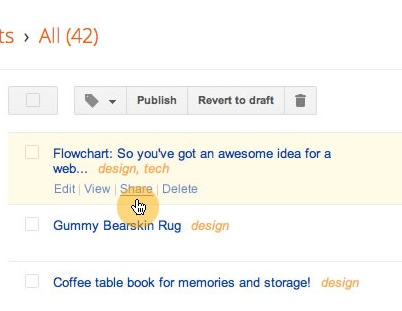
Share ကိုအကယ္၍ သင္ကအျမဲ Share လုပ္တာမ်ိဳးမဟုတ္ပါက ေအာက္ကပံုမွာ ျပထားတဲ့ေနရာကေန Share လုပ္နိဳင္ပါတယ္။
တတိယ နည္း Google+ Comments အေၾကာင္းသိေကာင္းစရာ
Google+ Comments ဟာ Blogger ေပၚကေန မွန္ခ်က္ေပးတဲ့စနစ္ကိုေရြးခ်ယ္ထားတဲ့နည္းလမ္းေလးျဖစ္ပါတယ္။ သူတို႔ရဲ့ေရးသားမွဳေလးေတြကို Blogger Profile ကေန Google+ ကိုအျမဲ ဆန္းသစ္ေနေအာင္လုပ္ေဆာင္ေပးေနနိဳင္တာျဖစ္ပါတယ္။
- Comments ေတြက သင့္ရဲ့ Blogger ရဲ့ Post ဖန္တည္းေပးပါတယ္။
- Comments ေတြက Blog Post ေပၚမွေနျပီး Google+ ကို Share လုပ္ေပးေစပါတယ္။
- သင့္ရဲ့ Blog Post ကို Google+ မွာ ဆက္သြယ္မွ်ေဝေပးပါတယ္။
Google+ ကိုစတင္အသံုးျပဳ၇န္အတြက္ သင့္ရဲ့ Blog ထဲက Google+ Comments မွာ ကလစ္ႏွိပ္ပါ။
ဒီလုပ္ေဆာင္မွဳအတြက္သင္သတိထားရမွာကေတာ့ ဒီလိုလုပ္ေတာင္မွဳေတြကိုေဖၚျပေပးရန္ connect your blog to Google+ကို သင္ေလ့လာဖတ္ရွဳရမွာျဖစ္ပါတယ္။
Google+ Comments ၏ အဂၤါရပ္မ်ား
Google+ Comments ဟာ Blogger comments နဲ႔ထူးမျခားနားေလးပါ သူမွာအေရးၾကီးတာေလး ၅ ခ်က္ေလာက္ပိုတာဘဲ ရွိပါတယ္။- Blog ေပၚမွာ Comment ေရးေတာ့မယ္ဆိုရင္ Google+ ကို Share လုပ္ေပးဘို႔ Default ကိုစစ္ေပးပါ။
- Google+ ရဲ့ Posts ေတြဟာ Blog ရဲ့ Post ေတြနဲ႔ခ်ိပ္ဆက္ျပိး Blog ရဲ့ Post ေတြကိုေဖၚျပေပးမွာျဖစ္ပါတယ္။
- မူရင္း Comment ကို Google+ ကို Share လုပ္မယ္ဆိုရင္ Google+ ရဲ့ Vice Server ကေန Comment ေတြကို ျပန္စာေရးေပးနိဳင္ျပိး မူရင္း Comment ကိုသာ အမ်ားျပည္သူေတြကို ရွယ္ခဲ့တာျဖစ္ပါတယ္။
- Blog ေ၇းသူက Shared မလုပ္ခဲ့ဘူးဆိုပါက ဒီ Comment ဟာ ရွီေနရမဲ့ေနရာမွာ ရွိနမွာ မဟုတ္ပါဘူး။
- Post တစ္လုကိုေရးသူအေနနဲ႔ Google+ ကေနျပိးေတာ့ သတိေပးတာကိုေတြ႔ရမွာျဖစ္ပါတယ္။
A Google+ Comment under a blog post
The same comment in Google+
အကယ္၍သင္က သင့္၏ URL ကိုအေျပာင္းမလဲ လုပ္မယ္ဆိုလဲ Google+ Comment ဟာရွိေနမွာျဖစ္ပါတယ္။ Google+ Comments FAQ မွသိလိုသမွ်ကိုရွာၾကည္ပါ။

No comments:
Post a Comment